EU VAT Enhanced
Installation
Prérequis
- Vérifiez que votre installation PHP dispose de l'extension SOAP - SOAP doit être activé pour que vous puissiez vous connecter à l'interface MIAS (si vous ne savez pas de quoi il s'agit, veuillez vous adresser à votre hébergeur web - il pourra vous aider sur cette question)
- Assurez-vous de disposer d'un accès FTP/SFTP afin de copier les fichiers de l'extension dans votre installation Magento
Procédure
Vous pouvez maintenant procéder à l'installation comme suit :
- Naviguez vers « System → Cache Management », désactivez/videz tous les caches Magento et désactivez le compilateur Magento (s'il est activé)
- Téléchargez les répertoires « app » et « js » (dans le dossier src de votre paquet de téléchargement) vers le répertoire racine de votre installation Magento (« app » ⇒ « app » et « js » ⇒ « js »)
- Si vous êtes actuellement connecté à l'administration Magento, veuillez vous déconnecter puis vous reconnecter afin que votre compte administrateur obtienne les droits nécessaires pour modifier la configuration de l'extension
- Recompilez et réactivez le compilateur s'il était activé avant l'installation. Naviguez vers « System → Cache Management » et actualisez/activez tous les caches
Le processus d'installation est maintenant terminé. À l'étape suivante, vous devrez configurer Magento pour la TVA et paramétrer l'extension.
Configuration de la TVA dans Magento
Configurer Magento pour la TVA n'est pas si compliqué une fois que vous l'avez mis en route. Veuillez noter qu'il se peut que vous n'ayez pas à effectuer les étapes de configuration de la TVA dans Magento si vous disposez déjà d'une installation en production et que vous ne partez pas de zéro. C'est notamment le cas si vous utilisez l'une des extensions suivantes : Firegento GermanSetup ou Firegento MageSetup - toutes deux sont fournies avec un programme d'installation similaire qui configure Magento pour la TVA et d'autres exigences légales applicables aux pays de l'UE.
Configuration automatique
Il est très simple d'utiliser notre configuration automatique pour paramétrer la TVA de votre installation Magento. La configuration se charge de créer les classes de taxe, les taux de TVA et les règles de taxe nécessaires, ainsi que de configurer la boutique.
Après une installation réussie, vous devriez voir apparaître la notification de configuration dans l'administration. Pour lancer la configuration, cliquez sur le lien « Einrichtung » (Configuration). Si vous avez déjà configuré Magento pour la TVA, vous pouvez également ignorer cette étape.
 La page suivante s'affiche. Sur cette page, vous remplissez les champs requis avec vos données.
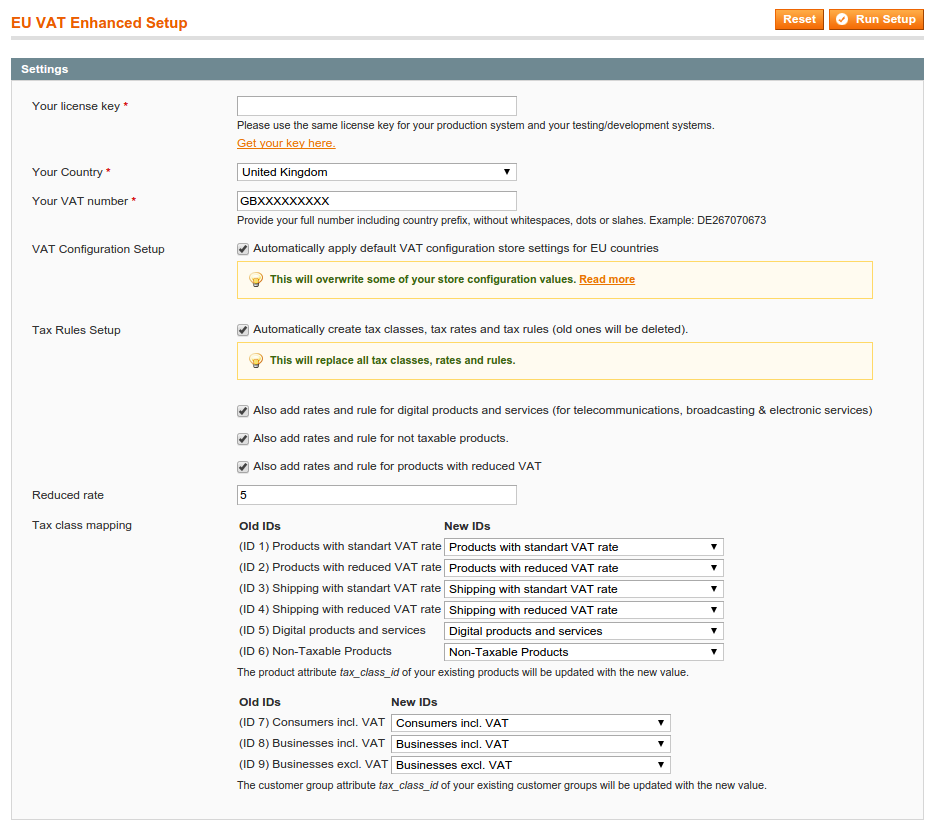 #### Mettre en place la configuration de la TVA
La configuration automatique définit/écrase les réglages de configuration suivants de la boutique :
- 'Allgemein/Land/Default' ⇒ Est défini sur le pays que vous avez sélectionné dans le formulaire de configuration
- 'tax/classes/shipping_tax_class' ⇒ Est défini sur l'ID de la classe de taxe pour l'expédition
- 'tax/calculation/based_on' ⇒ Est défini sur 'shipping'
- 'tax/defaults/country' ⇒ Est défini sur le pays que vous avez sélectionné dans le formulaire de configuration
- 'shipping/origin/country_id' ⇒ Est défini sur le pays que vous avez choisi dans le formulaire de configuration
- 'customer/create_account/auto_group_assign' ⇒ Est défini sur désactivé
- customer/create_account/vat_frontend_visibility' ⇒ Est défini sur activé
- 'customer/address/taxvat_show'⇒ Est défini sur désactivé
Mettre en place les règles de taxe
Cette option vous permet de créer automatiquement toutes les classes de taxe, les taux de TVA et les règles nécessaires au calcul de la TVA. Par défaut, les règles pour le calcul standard de la TVA (avec les taux pleins de votre pays) sont créées. Vous pouvez en outre choisir si vous avez besoin de règles supplémentaires, par exemple pour les services électroniques ou les produits à taux réduit.
Affectation des classes de taxe
Pour pouvoir effectuer une configuration automatique, la fonction doit connaître les ID internes des classes de taxe produit et client. C'est pourquoi nous allons supprimer les classes de taxe existantes de votre système et en créer de nouvelles. Veillez à choisir l'affectation des nouveaux ID de manière à ce qu'elle corresponde à vos besoins. Les nouveaux ID sont attribués aux produits et aux groupes de clients existants à la place des anciens.
Cliquez maintenant simplement sur « Run Setup » pour lancer la configuration. Si tout s'est bien passé, vous serez redirigé vers les réglages de configuration de l'extension.
Configuration manuelle
Si vous ne souhaitez pas utiliser notre configuration automatique, vous trouverez ici un guide des étapes nécessaires à la mise en place de la TVA de l'UE dans Magento.
Préparer les classes de taxe produit
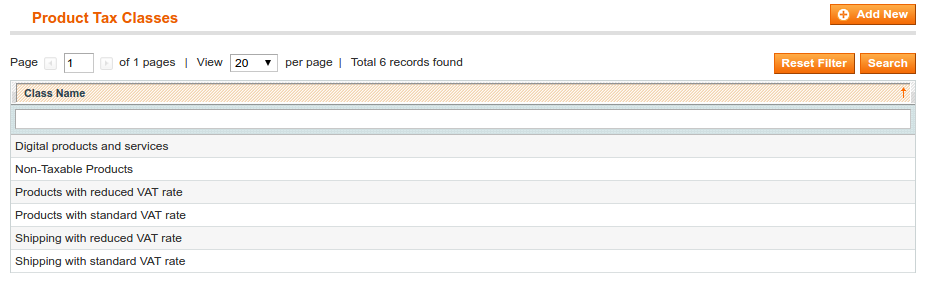
Naviguez vers « Sales → Tax → Product Tax Classes » et créez les classes de taxe suivantes, que vous pouvez nommer à votre convenance, mais qui doivent refléter la signification :
- Produits avec TVA pleine
- Produits avec TVA réduite
- Expédition avec TVA
- Pour les contenus numériques ou les services : « Produits virtuels avec TVA des pays de l'UE » (EU MOSS)
 #### Préparer les classes de taxe client
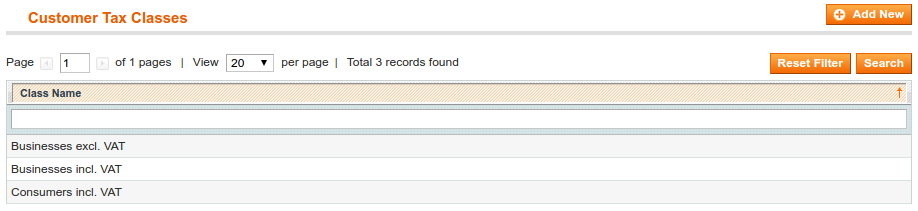
Naviguez vers « Sales → Tax → Customer Tax Classes » et ajoutez/modifiez les classes de taxe client suivantes :
- Consommateurs TVA incluse
- Entreprises TVA incluse
- Entreprises hors TVA
 #### Créer les taux de TVA correspondant aux taux de TVA de votre pays
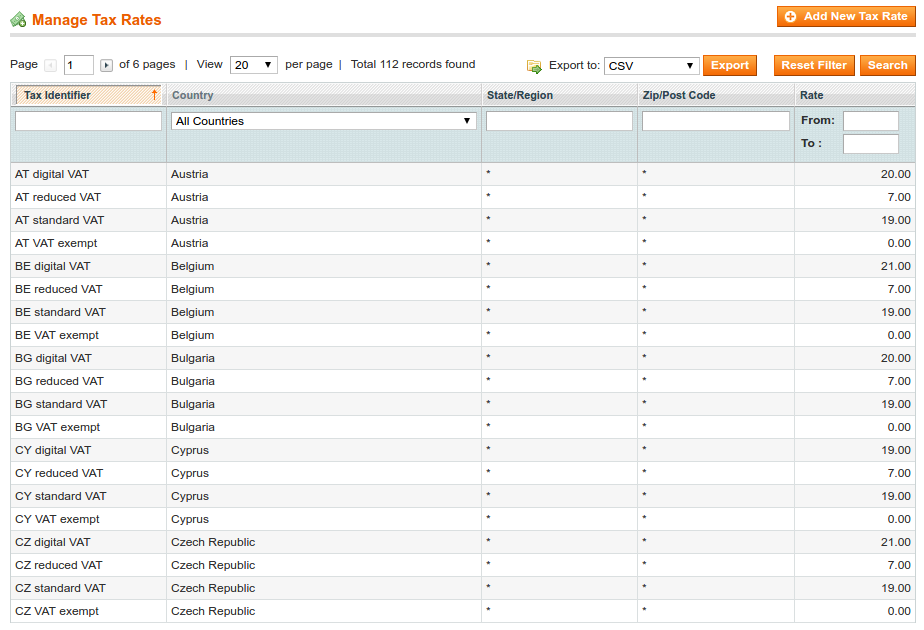
EU VAT Enhanced for Magento est livré avec des fichiers d'import pour les taux de TVA, qui vous épargnent la création manuelle de 80 taux de TVA ou plus. Normalement, vous devriez créer un taux de TVA pour chaque pays vers lequel vous livrez, et ce pour chaque taux de TVA appliqué à vos produits.
Pour les nouvelles modifications de la TVA de l'UE de 2015, nous avons ajouté un fichier tax_rates-digital_goods-EU.csv pour importer les taux de TVA. Ce fichier contient un taux de TVA complet pour chaque pays de l'UE, qui peut être utilisé avec la règle de taxe supplémentaire pour la vente de contenus ou de services numériques (EU MOSS).
 #### Créer les règles de taxe
En général, vous n'avez besoin que de deux règles de taxe dans Magento pour le calcul de la TVA. Une avec les taux standard pleins et une pour l'exonération de TVA. Selon le type de produits que vous vendez, vous devrez peut-être en plus calculer un taux réduit ou, pour les produits numériques, le taux de TVA du pays de l'UE pour les consommateurs.
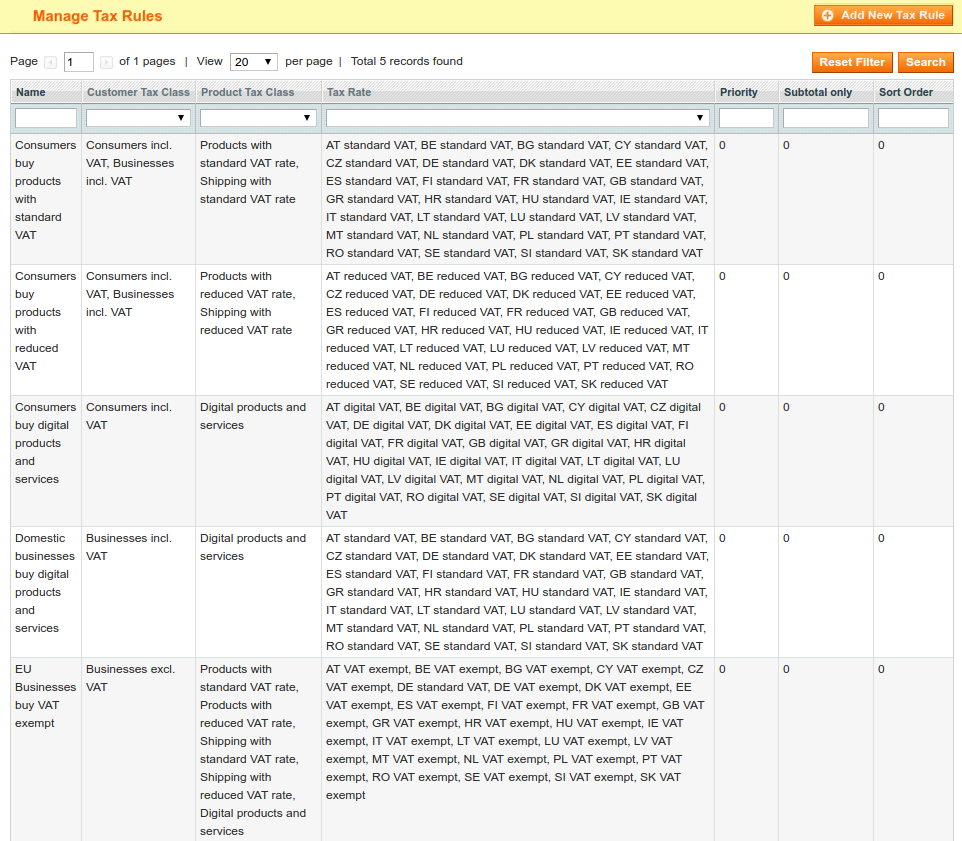 Explication des règles :
- Les consommateurs achètent des produits avec TVA normale : appliquée aux commandes avec livraison dans le pays du commerçant ou lorsqu'aucun numéro de TVA valide n'est présent
- Les consommateurs achètent des produits avec TVA réduite : comme ci-dessus, mais avec des taux réduits
- Les consommateurs achètent des produits numériques : pour la règle EU MOSS, dans laquelle vous devez calculer le taux de TVA du lieu de résidence du client pour les produits numériques
- Les entreprises nationales achètent des produits numériques : pour les entreprises nationales qui achètent des produits numériques, calculez le taux de TVA du pays dans lequel le commerçant est établi
- Les entreprises de l'UE achètent en exonération de TVA : pour les clients disposant d'un numéro de TVA valide et d'une livraison en dehors du pays du commerçant, ne calculez aucune TVA
Si vous ne traitez que des produits au taux standard, vous n'avez bien sûr besoin que de la première règle (les consommateurs achètent des produits avec TVA standard) et de la dernière (les entreprises de l'UE achètent en exonération de TVA).
Préparer les groupes de clients
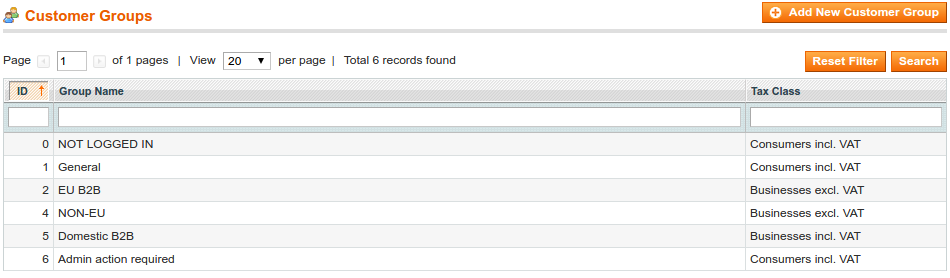
Naviguez vers « Customers → Customer Groups ». L'utilisation des groupes de clients est totalement facultative avec l'extension. L'extension applique dynamiquement la classe de taxe du client en fonction des résultats de la validation du numéro de TVA du client et de l'adresse de livraison. La classe de taxe du groupe de clients n'est plus qu'une solution de repli. Elle est donc facultative si vous souhaitez affecter les clients à des groupes en fonction des résultats de la validation du numéro de TVA, puisque le groupe et la classe de taxe ne sont plus liés de manière fixe l'un à l'autre.
À titre de référence, nous recommandons ces groupes de clients :
 #### Configuration de la TVA dans Magento
Il existe plusieurs endroits dans la configuration système de Magento où le calcul de la TVA est influencé. Dans ce qui suit, nous passons en revue chaque zone de réglage étape par étape.
Activer les champs de saisie du numéro de TVA du client
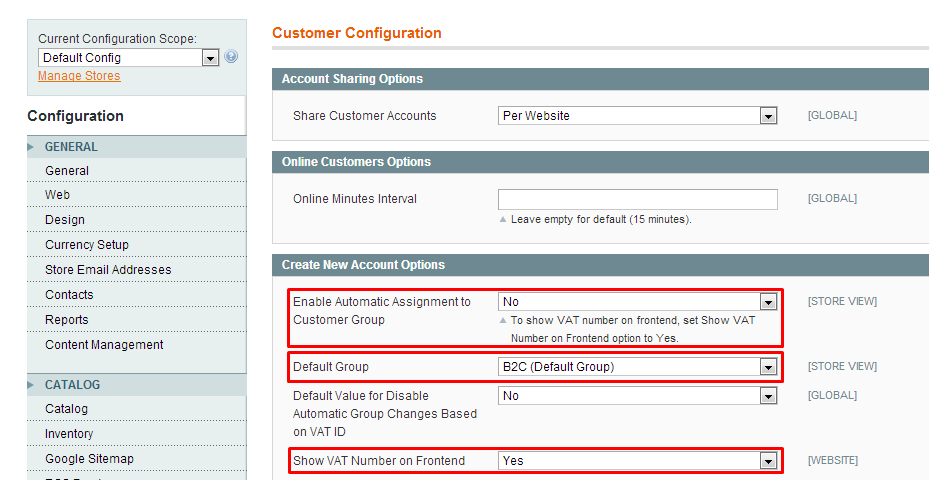
- Naviguez vers « System → Configuration → (Customers) Customer Configuration »
- Dans les options de création d'un nouveau compte, réglez l'option Afficher le numéro de TVA dans le frontend sur Oui
- Définissez votre groupe par défaut, par exemple « General »
 ##### Définir la méthode de calcul de la taxe
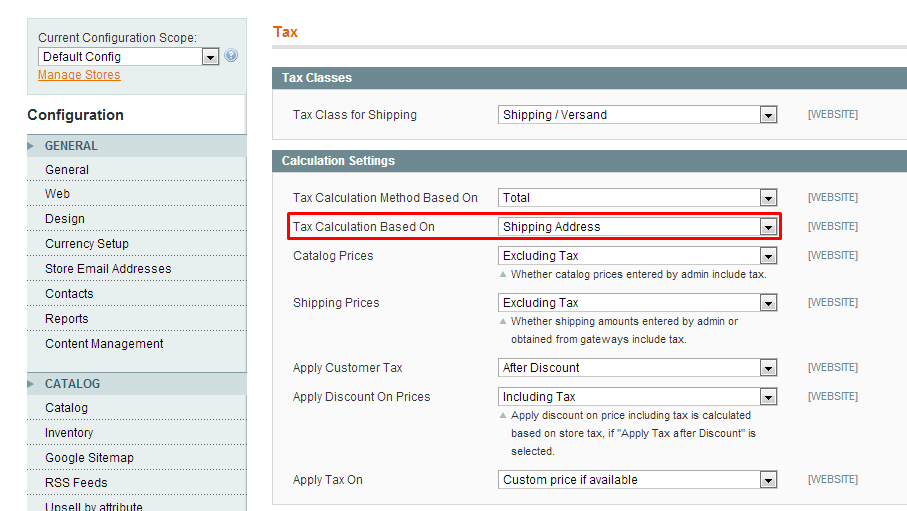
- Naviguez vers « System → Configuration → (Sales) Tax »
- Réglez l'option de calcul de la taxe sur « Adresse de livraison »
 ##### Définir l'origine d'expédition
Cela permet de définir le pays à partir duquel le calcul de la taxe est effectué.
- Naviguez vers « System → Configuration → (Sales) Shipping Settings »
- Définissez le pays d'origine du commerçant
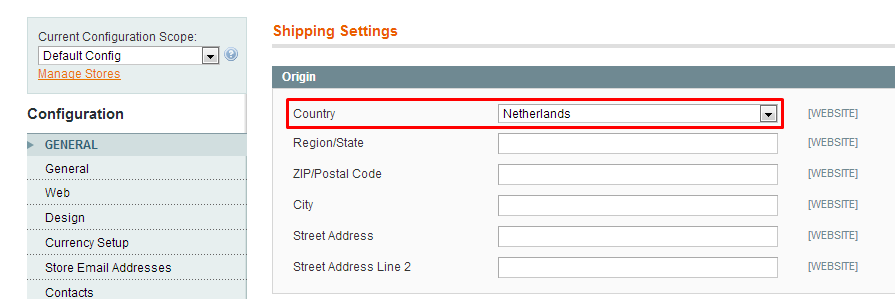 Vous avez maintenant effectué tous les réglages nécessaires dans Magento pour le calcul de la TVA de l'UE.
Configuration de l'extension
Pour finir, nous allons passer en revue la configuration système de l'extension. Il existe de nombreux réglages qui influencent la manière dont l'installation de l'extension calcule la TVA ou affecte les groupes de clients.
Paramètres généraux
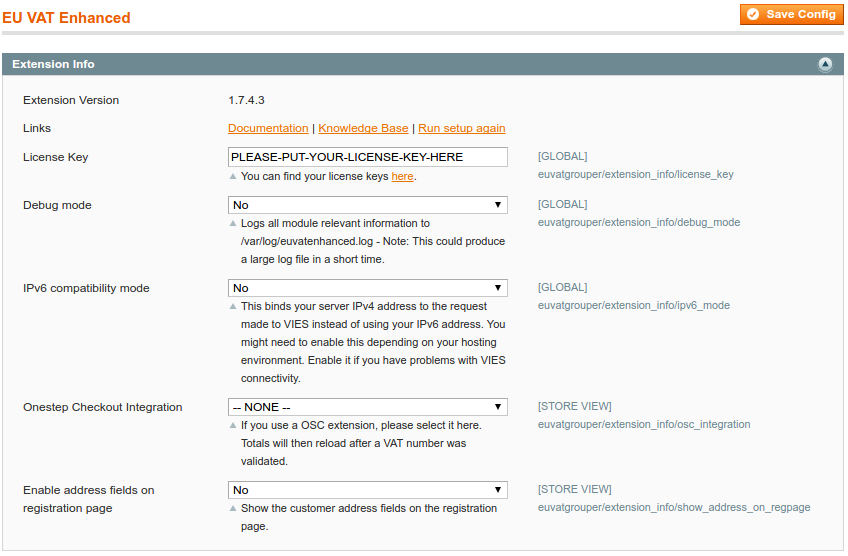 - Clé de licence : définissez votre clé de licence, que vous trouverez dans votre compte client sous « Mes produits téléchargeables »
- Mode débogage : si vous rencontrez un jour des problèmes ou si vous voulez simplement voir comment EU VAT Enhanced travaille en arrière-plan, activez le mode débogage. Il consigne les informations pertinentes dans /var/log/system.log - nous recommandons de le désactiver sur les systèmes de production, car il génère en peu de temps un volumineux fichier journal
- Compatibilité IPv6 : si vous rencontrez des problèmes généraux pour vous connecter à l'interface, le mode de compatibilité IPv6 peut aider. Le fait que vous ayez besoin de cette option dépend de la configuration de votre serveur. Activez-la et renseignez l'adresse IPv4 de votre serveur pour voir si la connexion fonctionne ensuite
- Intégration OneStep Checkout : nous proposons une prise en charge de différentes extensions OSC. Veuillez sélectionner votre extension installée dans la liste. Si votre extension n'y figure pas, veuillez nous en informer. Toutes les extensions OSC peuvent être prises en charge
- Activer les champs d'adresse sur la page d'inscription : si vous souhaitez demander le numéro de TVA du client sur la page d'inscription des clients, vous devez activer ici les champs d'adresse.
Réglages de la TVA
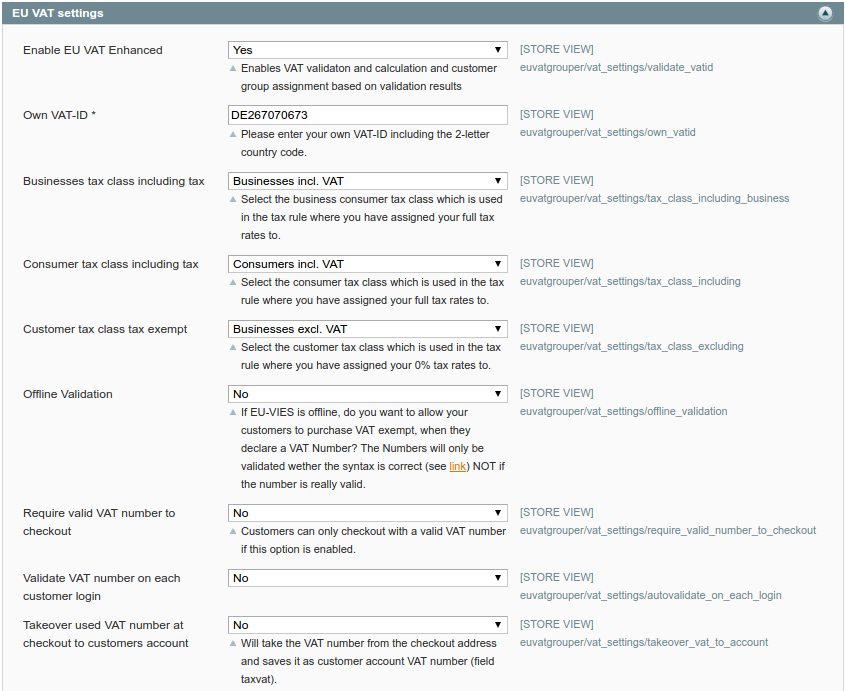
 - Activer EU VAT Enhanced : lorsque cette option est activée, l'extension se charge de la validation de la TVA, du calcul de la TVA et de l'affectation du groupe de clients
- Numéro de TVA propre : saisissez ici le numéro de TVA de l'entreprise du commerçant. Ce champ est requis pour que la validation fonctionne avec le renvoi d'un identifiant de demande
- Réglages des classes de taxe : lorsque l'extension identifie la situation du client, appliquez ces classes de taxe client. Il s'agit de l'application dynamique des classes de taxe pour les groupes de clients déjà mentionnés
- Validation hors ligne : revient à une simple validation basée sur la syntaxe lorsque le service de l'UE est hors ligne. Nous recommandons de désactiver cette fonction, car le numéro peut être syntaxiquement valide mais officiellement invalide
- Exiger un numéro de TVA valide pour le paiement : cela empêche l'envoi de la commande et affiche un message d'erreur indiquant qu'un numéro valide est requis pour la commande
- Vérifier le numéro de TVA à chaque connexion du client et pendant la période de validation : nous recommandons d'activer cette fonction, mais de fixer la période de validation à au moins 3 mois. Si vous choisissez des périodes plus courtes, il se peut que le service de l'UE bloque l'IP de votre serveur pour les demandes
- Reprendre le numéro de TVA utilisé lors du paiement dans le compte client : cela permet de prendre en charge l'ancien champ de numéro de TVA basé sur le compte dans Magento en tant que solution de repli. Depuis Magento 1.7, le numéro de TVA devrait être utilisé et enregistré avec l'adresse
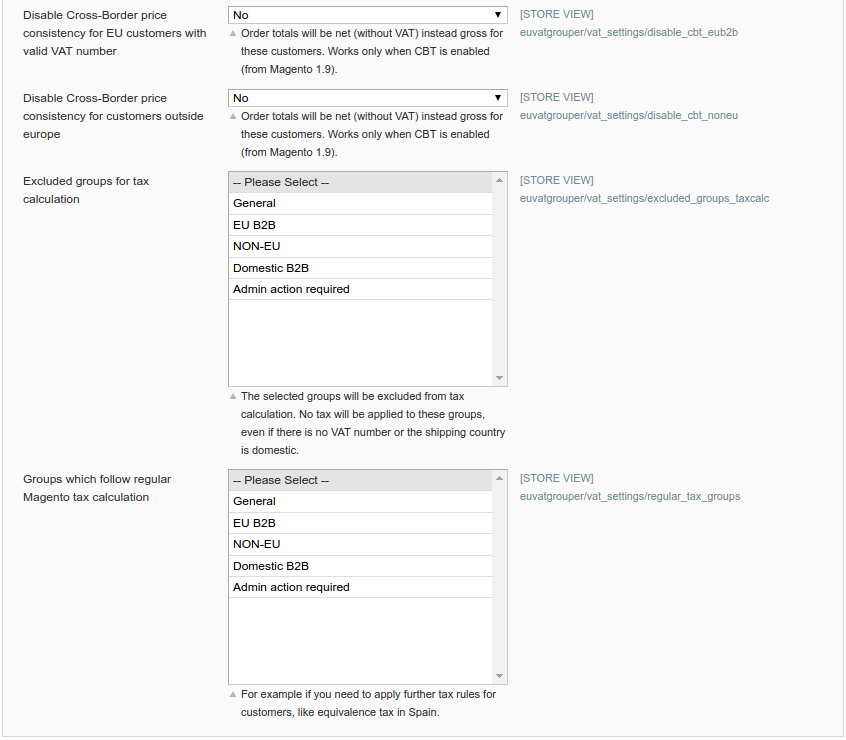
- Désactiver la cohérence transfrontalière des prix pour les clients de l'UE disposant d'un numéro de TVA valide : si vous utilisez l'option de commerce transfrontalier dans Magento, vous devez activer ceci pour obtenir des prix nets au lieu de prix bruts sans TVA. Il en va de même pour la désactivation de la cohérence transfrontalière des prix pour les clients hors d'Europe
- Groupes exclus du calcul de la taxe : si vous ne souhaitez jamais calculer de taxe pour un groupe de clients donné, sélectionnez-le ici
- Groupes qui suivent le calcul de taxe Magento habituel : si vous devez calculer d'autres taxes que la TVA, sélectionnez ces groupes ici. En Espagne, il existe par exemple une taxe d'équivalence. L'extension n'applique pas dynamiquement à ces groupes l'une des trois classes de taxe client et suit donc le calcul de taxe habituel de Magento
Brexit
Si vous vendez à des consommateurs au Royaume-Uni, vous devez respecter les nouvelles dispositions britanniques qui imposent de prélever 20 % de TVA britannique pour les commandes inférieures à 135 GBP.
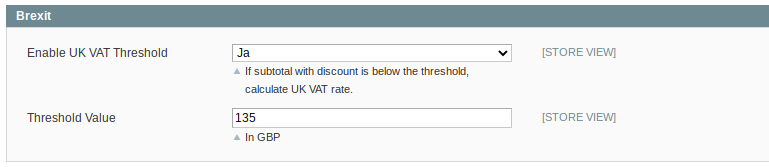
Requis : activez GBP comme devise et configurez un taux de conversion 1. Naviguez vers « System -> Configuration -> Currency Setup » 2. Ajoutez « Livre sterling britannique » à la liste des « Devises autorisées » 3. Obtenez une clé API gratuite auprès de fixer.io et enregistrez-la dans le champ correspondant 4. Configurez un import planifié quotidien 5. Cliquez sur « Save Config »
L'extension vérifie alors si la commande est destinée au Royaume-Uni et applique la TVA à la commande tant que le sous-total du panier reste inférieur au seuil configurable de 135 GBP. S'il dépasse ce seuil, l'extension applique 0 % de TVA à la commande.
Affectation des groupes de clients
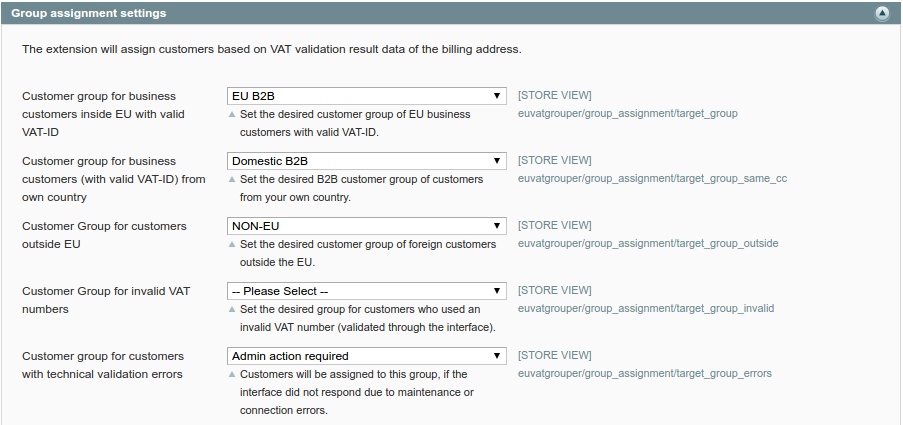
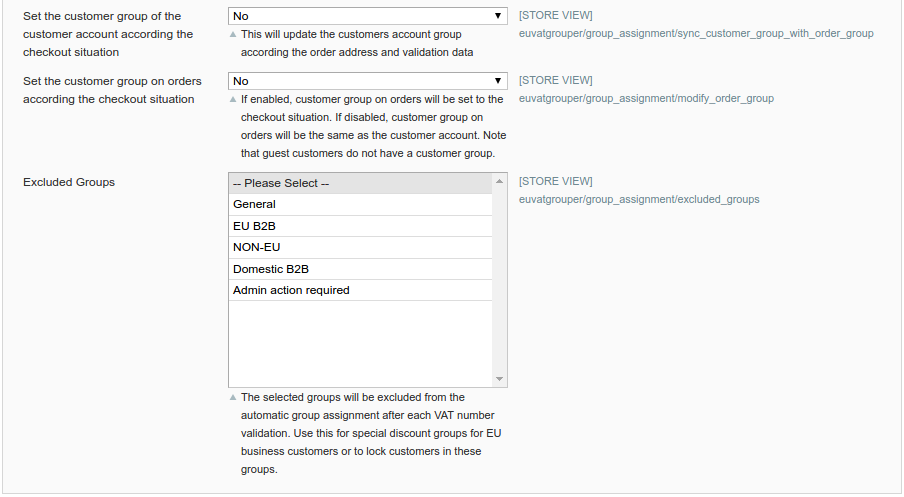 Les commentaires de la configuration devraient être explicites.
Message de réussite de la validation
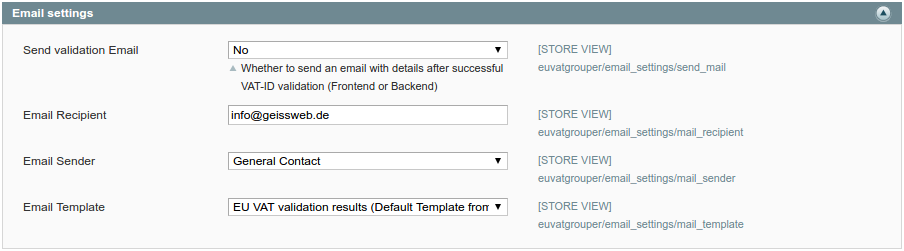 Vous pouvez définir ici un modèle d'e-mail et un destinataire qui reçoit une notification chaque fois qu'un numéro de TVA a été validé avec succès (pour les invités et les clients enregistrés).